


Di recente ho perso il telefono. «Non è una tragedia», dirai: basta comprarne uno nuovo e il problema è risolto. Hai ragione, il mondo non finirà. Ma se sul telefono ci sono tutte le foto che hai scattato ultimamente? Rimandare continuamente la creazione di un album o di un fotolibro può significare perderle per sempre, insieme a tutti quei ricordi unici. Eppure sarebbe bastato trovare un po' di tempo e raccogliere le foto in un fotolibro di Foxiefoto. Chi è più previdente e non rimanda queste cose probabilmente ha un altro problema: imparare a usare l'editor di Foxiefoto. La prima domanda è spesso: come si caricano le foto nell'editor? Per prima cosa, scegli quelle che vuoi utilizzare e raccoglile in una cartella sul computer. Poi apri l'editor e guarda il pannello laterale sinistro.
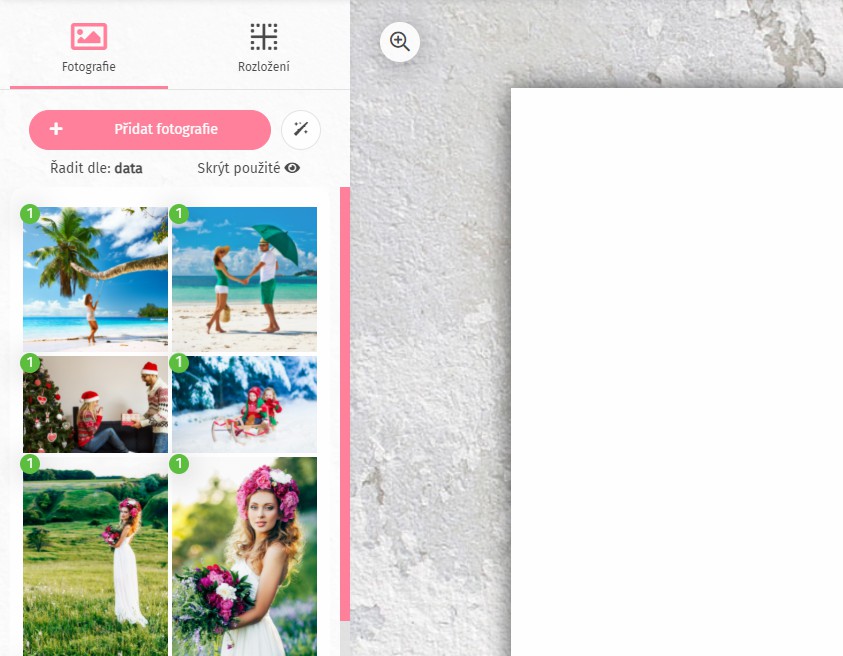
Per aggiungere le foto al pannello laterale sinistro, premi il pulsante «+ Aggiungi foto». Potrai caricarle da diversi dispositivi, come il computer, il telefono o via e-mail.
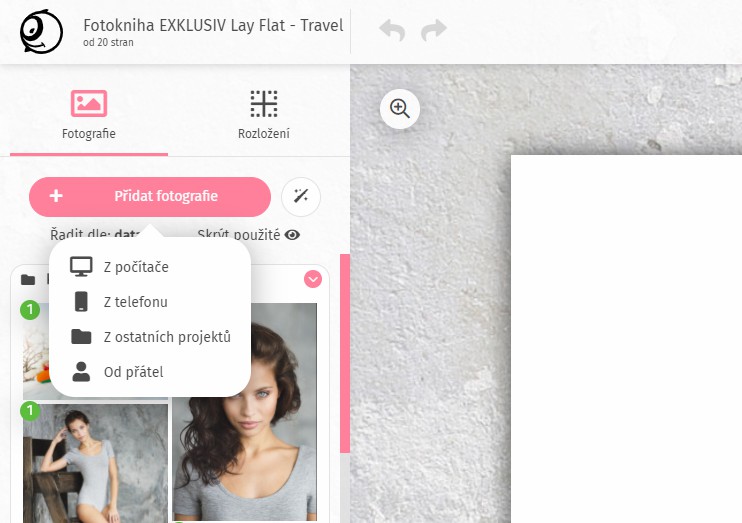
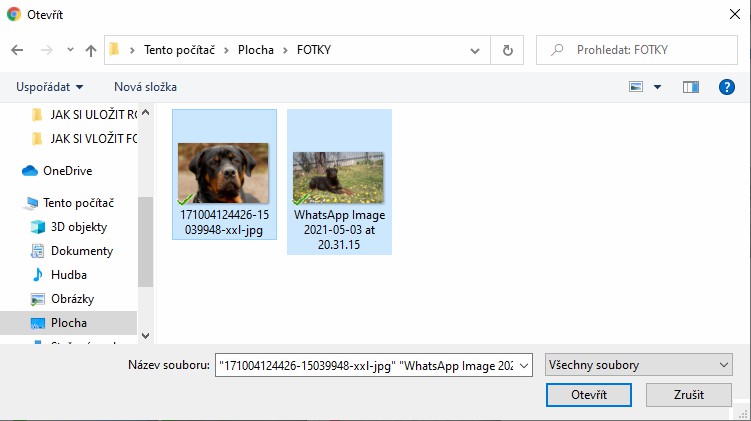
Proviamo, per esempio, a caricare le foto «dal computer». Apri la cartella che hai preparato, seleziona le foto da inserire e fai clic su «Apri».
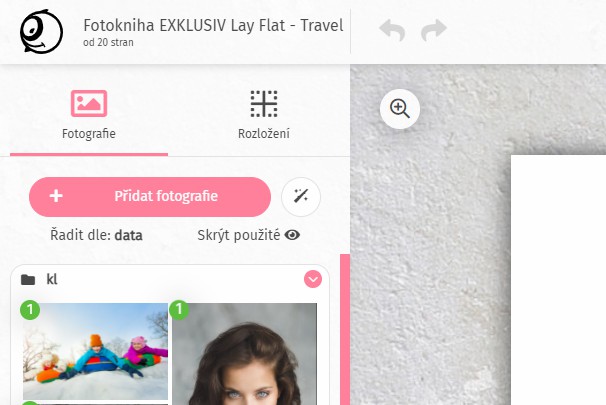
Ora ti basta trascinare ogni foto con il mouse nell'area desiderata. Puoi poi modificarla, ruotarla, rimpicciolirla o ingrandirla. Se stai creando un fotolibro e non ti importa in quale pagina finisca ogni foto, fai clic sull'icona della bacchetta magica nel pannello laterale sinistro, accanto al pulsante «+ Aggiungi foto»: le foto verranno inserite automaticamente. Attenzione, però: la disposizione delle immagini nelle pagine del prodotto sarà casuale.
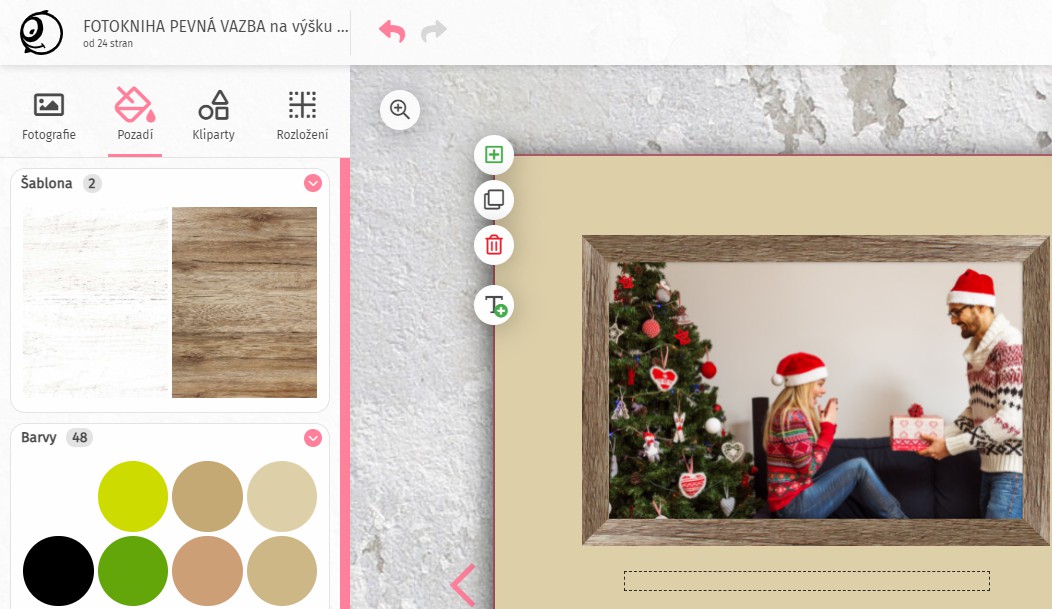
Dal pannello laterale sinistro puoi anche modificare lo sfondo: puoi cambiare il modello o il colore di fondo di ogni pagina. Attenzione, però: questa funzione non è disponibile per i fotolibri con rilegatura Lay Flat.
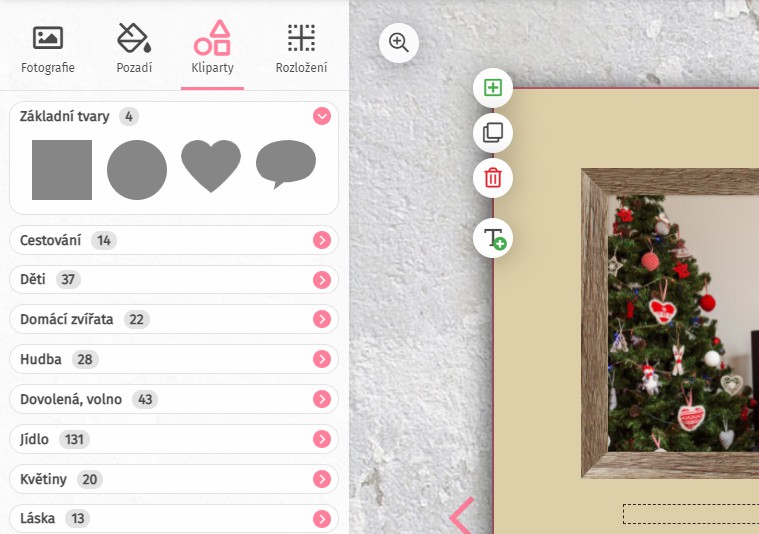
Puoi anche aggiungere clipart per decorare le foto con immagini a tema, in armonia con le tue fotografie e con l'atmosfera del fotoprodotto. L'uso delle clipart merita un articolo a parte.
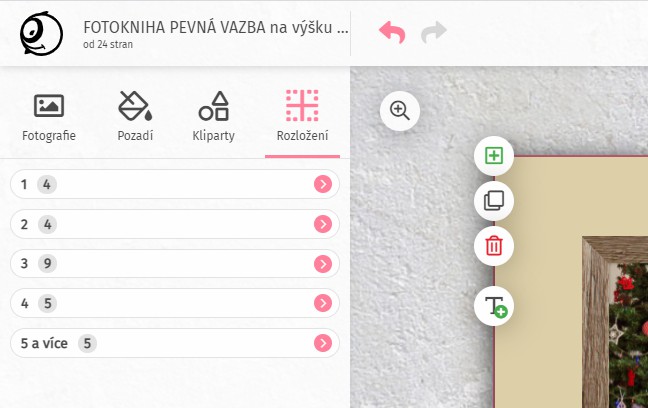
Puoi anche scegliere come disporre le foto nelle singole pagine: non è necessario inserirne una sola per pagina. In uno dei prossimi articoli ti spiegheremo come creare una bella composizione.
Un ultimo consiglio prezioso: salva regolarmente il tuo lavoro. Per farlo, usa il pulsante con l'icona rosa del dischetto nell'angolo in alto a destra, accanto al carrello.