


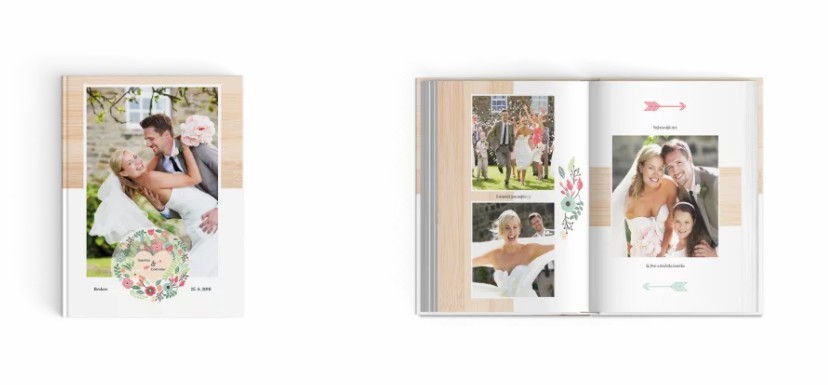
Anche a te piace scattare foto? E quando dico scattare, intendo farne davvero tantissime, così tante da chiederti come possano starci tutte nel telefono? Un buon consiglio è trasformarne ogni tanto qualcuna in una stampa, per esempio inserendola in un album o in un fotolibro.
Quando finalmente ti decidi a creare un fotolibro, potresti accorgerti di avere troppe foto e poche pagine. Che fare? L'editor di Foxiefoto ti permette non solo di aggiungere pagine, ma anche di modificarle. Puoi inserire nuove pagine praticamente ovunque nel fotoprodotto. Basta fare clic sulla pagina dopo la quale vuoi aggiungerne una e premere il pulsante verde con il simbolo più nel riquadro, nell'angolo superiore della pagina sinistra o destra; sul telefono, il pulsante si trova nella barra in basso.
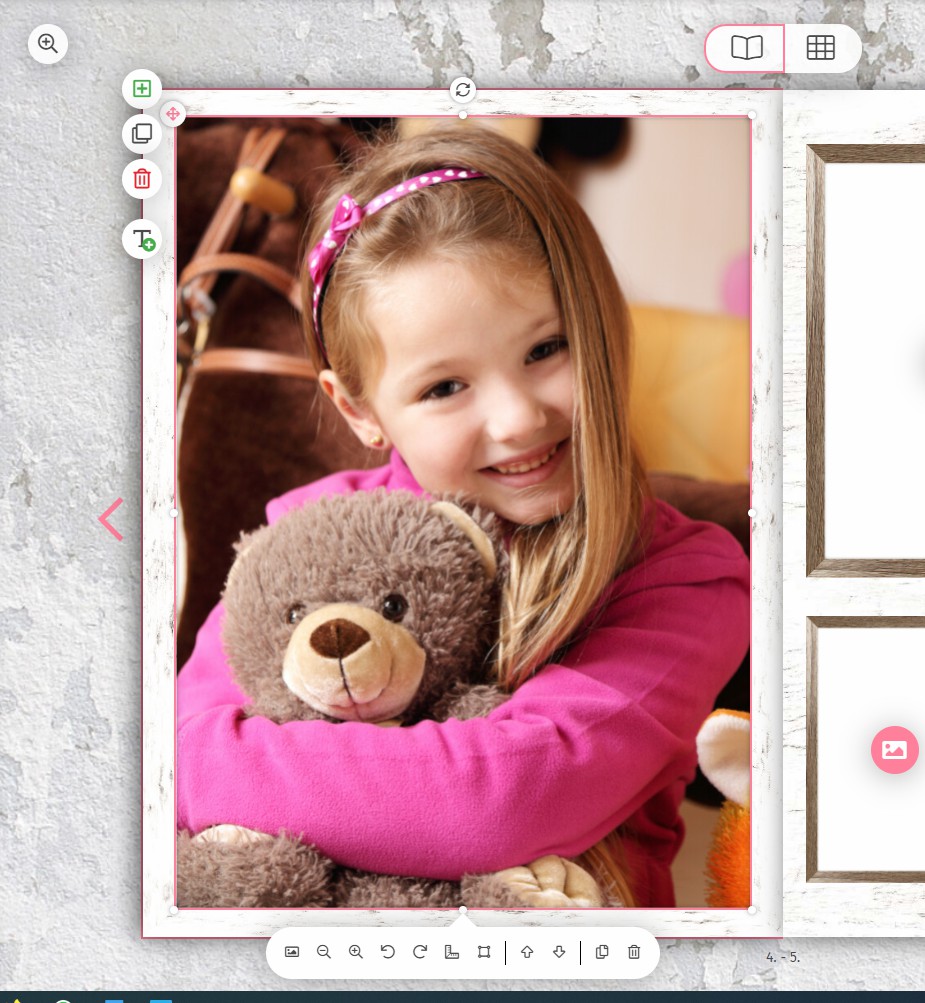
Attenzione! Prima di aggiungere il fotolibro o il quaderno fotografico al carrello, assicurati che tutte le pagine contengano foto. Se durante l'aggiunta al carrello compare un messaggio che segnala una foto mancante in una pagina, anche se a prima vista sembra tutto a posto, probabilmente una foto copre parzialmente un'area destinata a un'altra immagine.
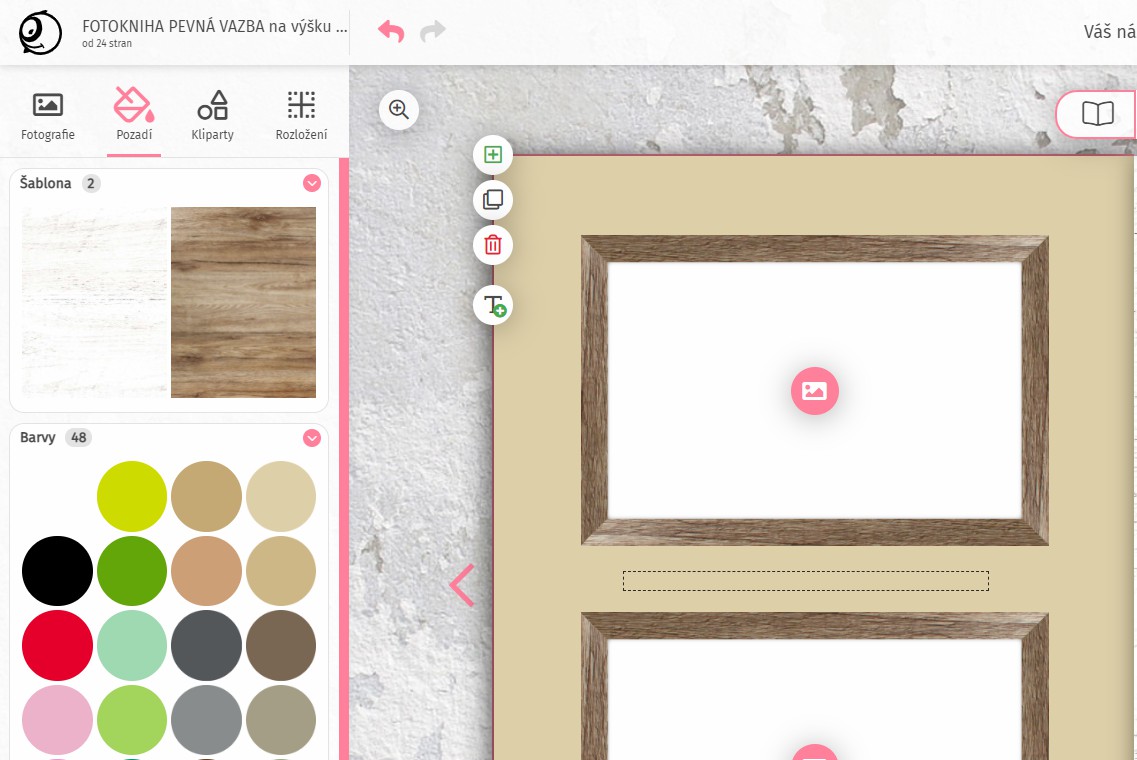
In questo caso, apri la pagina in cui si trova la foto sovrapposta, elimina la foto (o tutte le foto, se necessario) e trascinale di nuovo dal pannello laterale sinistro nelle rispettive aree. Può capitare che ogni pagina aggiunta ne crei subito altre quattro, anche se non ti servono e non è possibile eliminarle. In tal caso, devi rimuovere le pagine a partire dalla penultima, sempre quattro alla volta. Per farlo, le ultime quattro pagine non devono contenere foto. Se non vuoi cancellare le foto, dovrai riempire anche le altre pagine, per esempio spostandovi alcune immagini dalle pagine precedenti. Non ti piace lo sfondo di una pagina? Puoi cambiarlo: seleziona la pagina e fai clic sull'icona «SFONDO» nel pannello laterale sinistro, dove puoi modificare la trama del modello o i colori.
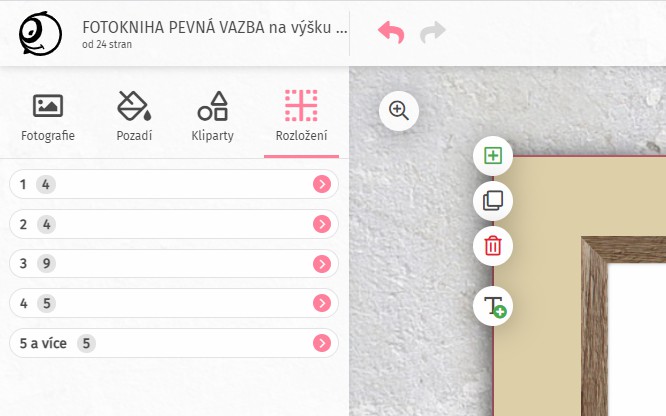
Quando hai terminato le modifiche, completa il prodotto e salvalo.